Seedr에서 OpenSubtitles로 자막 사용 방법
<!-- 참고: 슬러그에 공백이 포함되어 있습니다. 서버 측에서 케밥 케이스(using-subtitles)로 마이그레이션됩니다. -->
Seedr에서 자막 사용하기 — OpenSubtitles, SRT 업로드 및 동기화
Seedr의 자막은 두 가지 방식으로 작동합니다: 플레이어 내에서 OpenSubtitles에서 직접 검색하고 로드하거나, 이미 가지고 있는 SRT 파일을 업로드할 수 있습니다. 두 가지 모두 모든 장치의 브라우저에서 작동합니다. 이 가이드는 검색 버튼, CC 메뉴, 언어 전환, 동기화 및 캐스팅 규칙 등 모든 컨트롤을 자세히 설명하므로 일일이 찾아볼 필요가 없습니다.
Seedr 플레이어에서 자막의 기능
클라우드 플레이어에는 비디오 보기에 자막 레이어가 내장되어 있습니다. 이는 다음을 의미합니다:
- 설치할 외부 플레이어가 없습니다 (VLC, Kodi 없음).
- SRT 파일을 로드하기 전에 비디오와 정확히 일치하도록 이름을 변경할 필요가 없습니다.
- 휴대폰, 노트북 또는 TV에서 액세스할 수 있습니다 — 자막은 기기가 아닌 클라우드와 함께 이동합니다.
- OpenSubtitles 데이터베이스는 플레이어 내에서 접근할 수 있습니다. 링크를 복사하거나 두 번째 탭을 열 필요가 없습니다.
방금 오셨고 아직 비디오를 업로드하지 않았다면, 먼저 초보자 튜토리얼을 확인한 다음 다시 오세요.
자막 버튼 위치
두 개의 버튼이 자막을 제어합니다. 비슷하게 생겼지만 약간 다른 기능을 합니다:
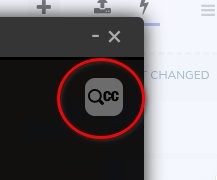
- 비디오 뷰어의 오른쪽 상단 — 돋보기와 "CC"가 있는 회색 상자. 이것은 OpenSubtitles 검색을 엽니다. 이미 로드되지 않은 자막을 찾아 추가하는 데 사용하세요.
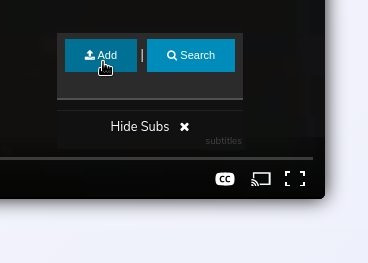
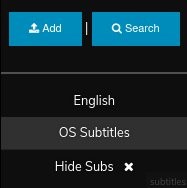
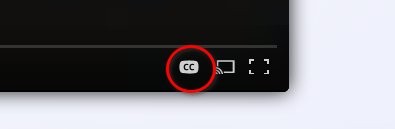
- 비디오 뷰어의 오른쪽 하단 — "CC"라고 표시된 버튼. 이것은 자막 메뉴를 엽니다. 자막을 켜거나 끄고, 로드된 자막 트랙 간에 전환하고, SRT 파일을 업로드하거나, 다시 검색하는 데 사용하세요.
CC 메뉴의 회색 막대는 현재 활성화된 트랙을 나타냅니다.
OpenSubtitles에서 자막 추가
가장 빠른 방법 — 파일을 가지고 있지 않아도 작동합니다.
- 클라우드 플레이어에서 비디오를 엽니다.
- 오른쪽 상단의 돋보기-CC 버튼을 클릭합니다.
- Seedr는 비디오 파일 이름으로 검색을 미리 채웁니다.
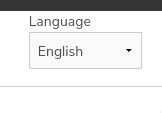
- 검색 패널의 왼쪽 상단에 있는 Language 드롭다운에서 언어를 선택합니다. 지원되는 언어는 비디오마다 다릅니다 — 원하는 언어가 없으면 인접한 언어를 시도하거나 직접 SRT를 업로드하세요 (다음 섹션).
- 일치하는 자막 세트 목록이 나타납니다.
- 원하는 자막 옆의 USE를 클릭합니다. 플레이어에 로드됩니다.
오른쪽 하단 CC 메뉴에서 Search를 클릭하여 동일한 검색에 도달할 수 있습니다.
자신만의 SRT 파일 업로드
이것은 이미 자막 파일을 가지고 있을 때 사용합니다 — 예를 들어, 비디오와 함께 제공된 파일이거나 OpenSubtitles 이외의 다른 곳에서 다운로드한 파일입니다.
- 플레이어 오른쪽 하단의 CC 버튼을 클릭합니다.
- 메뉴 왼쪽 상단의 Add를 클릭합니다.
- SRT 파일을 선택하고 드롭다운에서 언어를 선택합니다.
- Add Subtitles를 클릭합니다.
파일이 Seedr 클라우드에 업로드되고 자막 메뉴에서 즉시 사용할 수 있게 됩니다. 다음에 동일한 비디오를 열 때도 자막은 그대로 있습니다.
자막 언어 변경
OpenSubtitles 검색을 통하거나 이미 추가한 파일을 통해:
- 새 검색: 두 CC 버튼 중 하나를 열고, Language 드롭다운을 변경하고, 원하는 결과에서 USE를 클릭합니다.
- 기존 자막: 오른쪽 하단 CC 메뉴를 열고 원하는 언어를 클릭합니다. 회색 막대가 활성 트랙으로 이동합니다.
모든 비디오에 모든 언어가 제공되는 것은 아닙니다. 아무것도 검색되지 않으면 SRT를 수동으로 업로드하세요.
자막 켜기, 끄기 또는 기본값으로 되돌리기
- 기본 영어 트랙 (있는 경우): 오른쪽 하단 CC 메뉴를 열고 English를 클릭합니다.
- 자막 비활성화: 오른쪽 하단 CC 메뉴를 열고 Hide Subs를 클릭합니다.
- 다시 활성화: CC 메뉴를 열고 로드된 트랙을 클릭합니다.
비디오와 자막 동기화
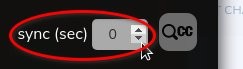
때때로 대화가 자막보다 앞서거나 뒤쳐질 수 있습니다. Seedr에는 CC 버튼 바로 옆에 동기화 도구가 있습니다.
- 플레이어 오른쪽 상단, 돋보기-CC 버튼 왼쪽에 작은 동기화 컨트롤을 찾으세요 (가까이 마우스를 가져가면 명확하게 보입니다).
- 위아래 화살표를 사용하여 타이밍을 미세 조정하거나 값을 직접 입력하세요.
- 음수 값은 자막이 더 빨리 나타나게 합니다.
- 양수 값은 자막이 더 늦게 나타나게 합니다.
작은 오프셋(0.2초)은 OpenSubtitles 일치 항목에서 흔합니다. 더 큰 오프셋은 일반적으로 자막이 다른 비디오 릴리스용으로 만들어졌음을 의미합니다.
팁 및 주의사항
- 인코딩: 라틴 문자가 아닌 문자가 포함된 SRT 파일은 UTF-8로 저장해야 합니다. Windows ANSI로 인코딩된 파일은 종종 깨진 악센트 문자를 표시합니다.
- 릴리스 일치: 비디오 파일 이름이 설명적일수록 (제목, 연도, 해상도, 출처) OpenSubtitles 검색이 훨씬 더 정확합니다.
- 내장 vs 외부: MKV 파일에는 이미 자막 트랙이 포함되어 있을 수 있습니다. Seedr는 업로드된 SRT와 함께 CC 메뉴에서 이러한 트랙을 노출합니다.
- 캐스팅: Chromecast 또는 AirPlay 대상으로 비디오를 전송할 때, 캐스팅을 시작하기 전에 플레이어에서 자막 트랙을 선택하세요. Roku는 별도의 Seedr Roku 플러그인을 사용합니다 — 웹 플레이어를 통하지 않고 플러그인 내에서 자막을 설정하세요.
- HD 비디오: 동일한 비디오에 대해 더 높은 해상도 재생을 원하면 계정을 업그레이드하세요.
- 더 많은 저장 공간: 친구를 초대하여 더 많은 공간을 확보하세요 — "친구 초대 방법" 가이드를 참조하세요.
마무리
두 개의 버튼, 하나의 데이터베이스, 하나의 업로드 경로. 플레이어를 떠나지 않고도 Seedr 클라우드의 모든 비디오에서 자막을 활성화할 수 있습니다. 소스 데이터베이스에 대한 자세한 내용은 OpenSubtitles를 참조하세요.

이 기사가 도움이 되었나요?
관련 글

Windows, Android 또는 모든 브라우저에서 HEIC 사진을 온라인으로 여는 방법
어떤 기기에서든 Seedr의 클라우드 뷰어에서 iPhone HEIC 사진을 열고 — 변환, 코덱, 추가 앱 없이 — 다른 파일과 함께 정리하여 보관하세요.

Seedr를 Infuse (iOS, tvOS, macOS)에 연결
WebDAV 또는 FTP를 사용하여 Seedr 계정을 Infuse 앱에 쉽게 연결하는 방법을 알아보세요. 4K 미디어를 저장하지 않고 Apple TV 또는 iOS 기기에서 직접 시청하세요.

Seedr V2에서 링크 및 파일을 추가하는 세 가지 방법
Seedr V2의 Link 버튼을 사용하여 미디어 링크를 추가하고, 웹페이지를 스캔하고, 기기에서 파일을 업로드하고, PWA 또는 브라우저 확장 프로그램을 통해 Seedr로 공유하는 방법을 알아보세요.